Wprowadzenie
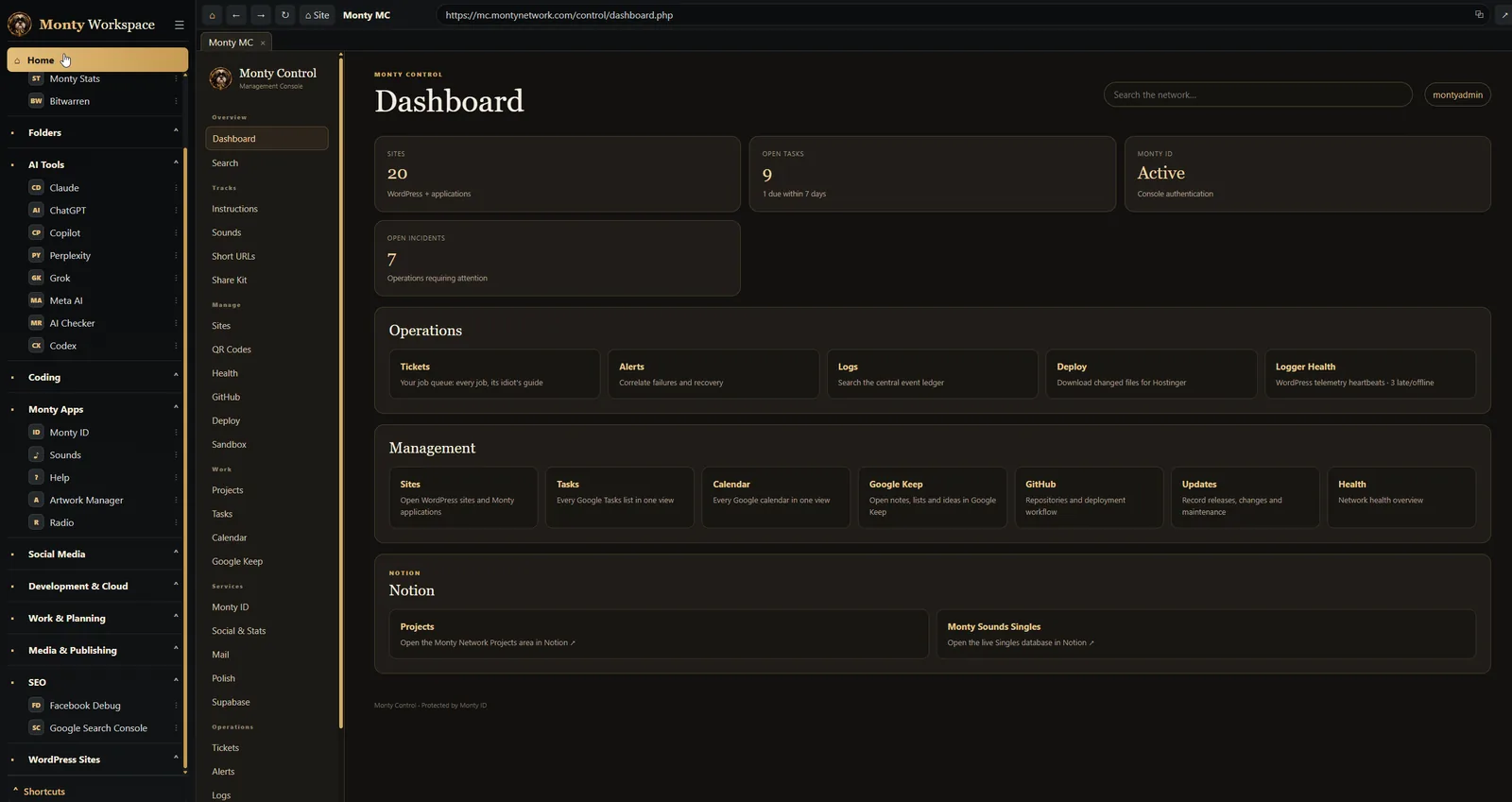
Monty Workspace to aplikacja dla Windows, która zbiera strony, narzędzia i foldery, z których korzystam na co dzień, w jednym oknie. To z niej prowadzę Monty Network: Monty Control, media społecznościowe, narzędzia AI, GitHub, Cloudflare i Hostinger, moje foldery na laptopie oraz programy Windows, po które sięgam najczęściej.
Nie jest na sprzedaż i nie jest dla nikogo innego. Zaprojektowała ją i zbudowała jedna osoba, która też z niej korzysta: ja. Właśnie dlatego warto opisać ją w studium przypadku. Każda funkcja istnieje, bo była mi potrzebna w zwykły dzień pracy.
To studium przypadku opowiada, dlaczego aplikacja powstała, co potrafi, jak sama dba o swoje aktualizacje i jak trzydzieści dni po napisaniu pierwszej linijki nauczyła się mówić po polsku.
Monty Workspace w skrócie
Jedno okno. Każde logowanie zapamiętane. Niczego nie trzeba szukać.
Dlaczego to zbudowałem
Prowadzenie sieci w pojedynkę oznacza życie w przeglądarce. Monty Control w jednej karcie, Hostinger w drugiej, do tego Cloudflare, Supabase, GitHub, Notion, serwisy społecznościowe, kilka narzędzi AI i same strony. Rozrzucone po kilku oknach i kilku ekranach zamieniły się w codzienną zabawę w chowanego.
Zwykłe przeglądarki są stworzone do wędrowania. Ja potrzebowałem czegoś stworzonego do pracy: tych samych miejsc, każdego dnia, dokładnie tam, gdzie je zostawiłem, i już zalogowanych.
Zbudowałem więc dla nich dom. Nie kolejną przeglądarkę, tylko miejsce pracy w barwach sieci, z jej sekcjami i z jej psem na pierwszej stronie.
Jedna zasada dla tego miejsca pracy.
Nic, czego używam codziennie, nie może być dalej niż jedno kliknięcie, i nic nie może nigdy prosić mnie o drugie logowanie.
Wyzwanie
Miejsce pracy dla jednej osoby brzmi prosto. Kryła się za nim jednak lista niewygodnych wymagań:
- każda strona ma własne logowanie i wszystkie przetrwają zamknięcie aplikacji, ponowne uruchomienie laptopa i aktualizację samej aplikacji
- strony, programy Windows i foldery na laptopie muszą mieszkać w tym samym pasku bocznym
- układ należy do mnie, a nie jest zapisany na sztywno w kodzie: wszystko można przemianować, przenieść, posortować lub usunąć
- aplikacja nigdy nie może przeszkadzać wyświetlanej stronie, jej klawiszom, menu ani pobieranym plikom
- musi być aktualna bez tego, żebym ręcznie ją budował i instalował
Ostatni punkt okazał się najważniejszy. O aplikację zbudowaną dla siebie łatwo przestać dbać, bo nikt inny nigdy się nie poskarży. Musiała zadbać o siebie sama.
Pasek boczny
Wszystko zaczyna się w pasku bocznym. Dziś mój ma jedenaście sekcji: Ulubione, Foldery, Narzędzia AI, Kodowanie, Aplikacje Monty, Media społecznościowe, Rozwój i chmura, Praca i planowanie, Media i publikacje, SEO oraz Witryny WordPress.
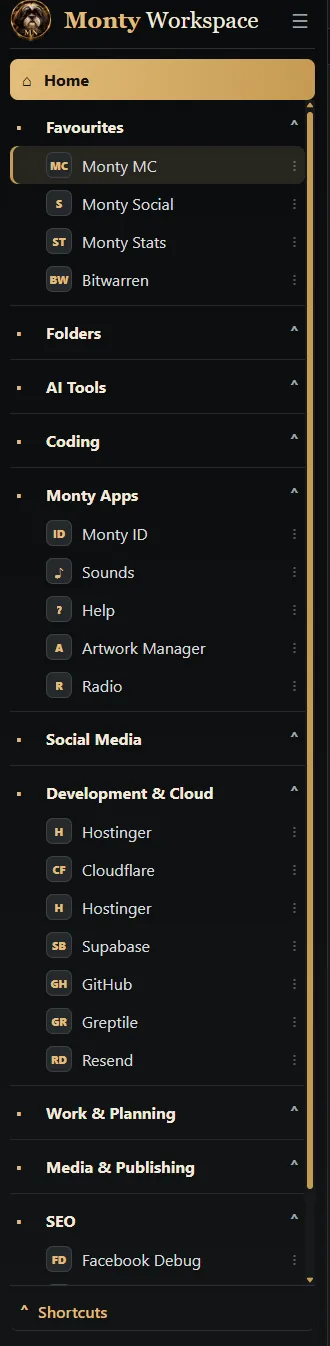
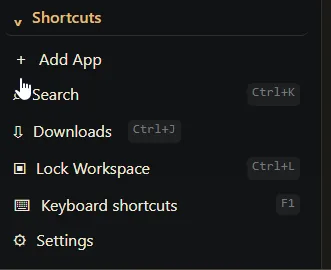
- Trzy rodzaje aplikacji. Strona internetowa, program Windows albo folder na laptopie. Dodaj aplikację pyta, który z nich, a pasek boczny traktuje je wszystkie tak samo.
- Układam po swojemu. Przeciągam aplikację w górę, w dół albo do innej sekcji. Prawy przycisk na sekcji sortuje ją A–Z, Z–A lub ręcznie, a każda sekcja pamięta swój wybór.
- Nic nie jest na zawsze. Każdą aplikację można przemianować, edytować lub usunąć przyciskiem ⋮ obok niej. Usunięcie programu Windows usuwa tylko jego skrót; niczego nie odinstalowuje.
- Bez profili, celowo. Jest jedno miejsce pracy, moje, więc nie ma się czym przełączać.
Karty, które pamiętają
Każda strona otwiera się we własnej karcie i każda ma własne logowanie, zapisane na laptopie i zachowane po ponownym uruchomieniu i aktualizacjach. Wystarczy raz zalogować się do stron Monty przez Monty ID, a pozostałe też mnie rozpoznają.
- Nazwy, które zostają. Prawym przyciskiem zmieniam nazwę karty. Zostaje bez względu na to, co strona zrobi z własnym tytułem, i jest pamiętana na przyszłość.
- Prawdziwy pasek adresu. Wpisuję adres, wyszukiwanie, a nawet ścieżkę folderu na laptopie, i naciskam Enter.
- Porządne menu pod prawym przyciskiem. Kopiowanie linku, obrazu lub adresu strony, zapisywanie, otwieranie w nowej karcie albo wyszukiwanie zaznaczonych słów w Google.
- Powiększenie dla każdej strony. Każda strona pamięta własne powiększenie, więc gęsty panel może być mniejszy niż strona, którą czytam.
- Tam, gdzie skończyłem. Jeśli chcę, przy starcie Workspace wracają wszystkie otwarte karty.
Pobieranie dostało tę samą troskę: wskaźnik postępu na pasku narzędzi, powiadomienie Windows po zakończeniu i panel Pobrane, w którym nic nigdy nie zostaje nadpisane.
Monty Control w środku
Większość dnia spędzam w Monty Control, centrum sterowania siecią, a na laptopie Monty Control mieszka właśnie w Workspace. Stan sieci, zgłoszenia, logi, wdrożenia, narzędzia muzyczne: wszystko w jednej karcie, a reszta sieci jedno kliknięcie dalej w pasku bocznym.
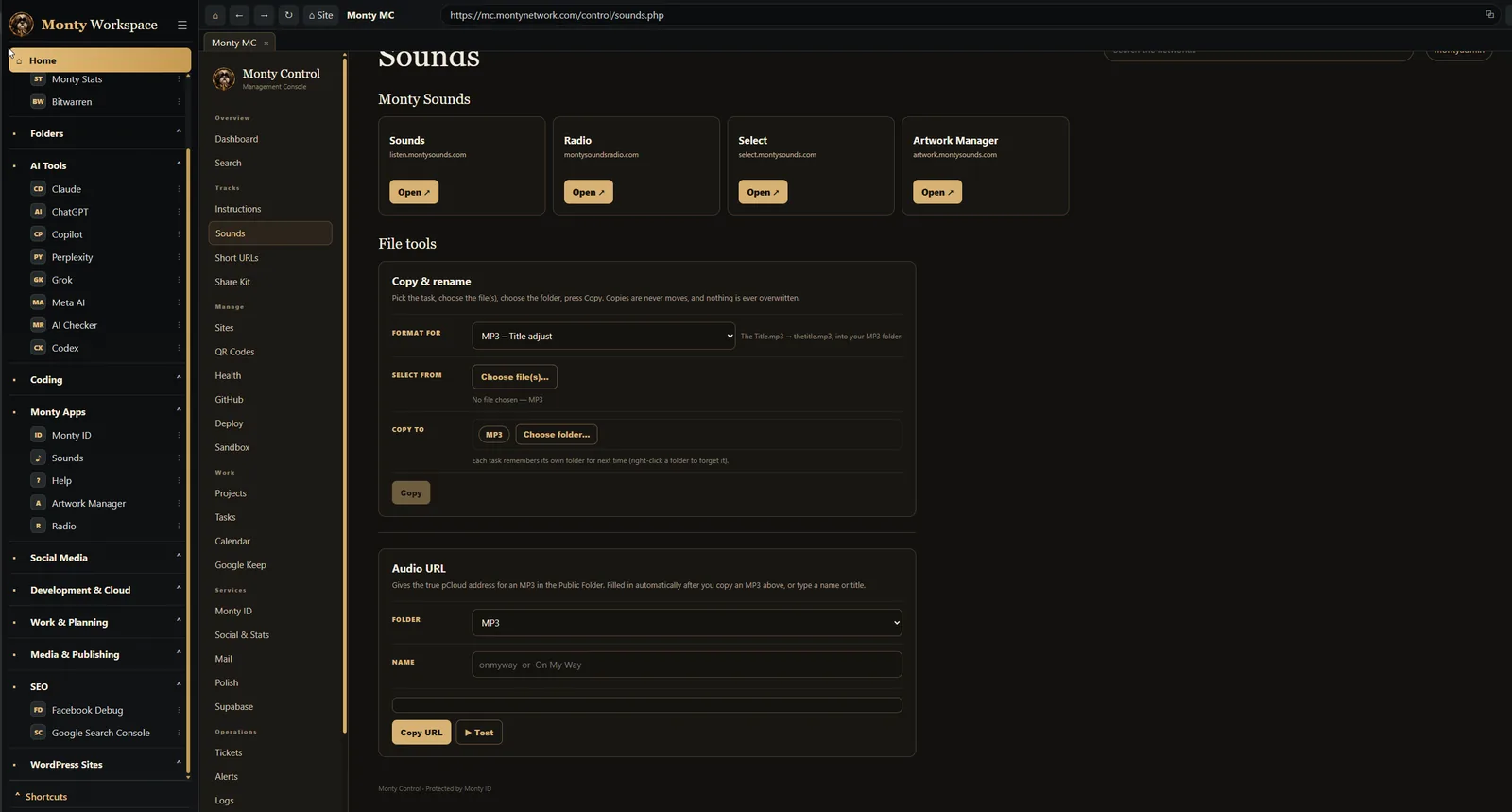
To połączenie działa, bo Workspace nigdy mu nie przeszkadza. Menu, skróty i narzędzia plików Monty Control działają dokładnie tak jak w przeglądarce, a kiedy zadanie wymaga plików z laptopa, folder już czeka w pasku bocznym.
Foldery pod ręką
Dużo mojej pracy kończy się na plikach: strona do wgrania na Hostinger, MP3 dla radia, kopia repozytorium zsynchronizowana z GitHub. Dlatego w październiku 2026 roku foldery trafiły do paska bocznego. Kliknięcie otwiera przeglądarkę plików wewnątrz Workspace, we własnej karcie obok stron.
- Wszystko, co robi Eksplorator, tam, gdzie już jestem. Otwieranie, zmiana nazwy, kopiowanie, wycinanie i wklejanie, duplikowanie, kompresja do ZIP, otwieranie w VS Code lub terminalu, a w razie potrzeby pełne menu Windows.
- Wyszukiwanie w głąb. Folder przeszukuje się w trakcie pisania, a po zaznaczeniu Uwzględnij podfoldery także wszystko, co jest pod nim.
- Prosto do sieci. Plik przeciągam z Workspace do menedżera plików Hostinger w sąsiedniej karcie.
- Bezpiecznie z założenia. Usuwanie zawsze trafia do Kosza, zmiany zostają w obrębie moich skrótów do folderów, a głównego folderu skrótu nie da się tu przemianować ani usunąć.
Klawisze i blokada
Kiedy czegoś używasz cały dzień, myszka staje się drogą okrężną. Workspace ma 38 skrótów klawiszowych, a F1 pokazuje je wszystkie na jednej liście, którą można przeszukać.
- Ctrl + K znajduje każdą aplikację lub stronę po nazwie albo sekcji.
- Ctrl + J otwiera Pobrane.
- Alt + D przenosi do paska adresu.
- Ctrl + L blokuje Workspace.
Blokada chowa wszystkie karty za ekranem blokady, a strony pod spodem pozostają zalogowane. Może też włączyć się sama po pięciu, dziesięciu, piętnastu lub trzydziestu minutach nieobecności.
Resztę robi ekran startowy. Zbiera wszystkie Kalendarze Google i wszystkie listy Zadań Google w dwóch panelach, więc nadchodzący dzień to pierwsze, co widzę.
Sama się aktualizuje
W połowie października nauczyłem się czegoś na własnej skórze. Najnowsza wersja Workspace istniała tylko jako aplikacja zainstalowana na moim laptopie, a jej kod trzeba było odzyskać z samej zainstalowanej aplikacji. Od tamtej pory jedyną prawdziwą kopią jest GitHub.
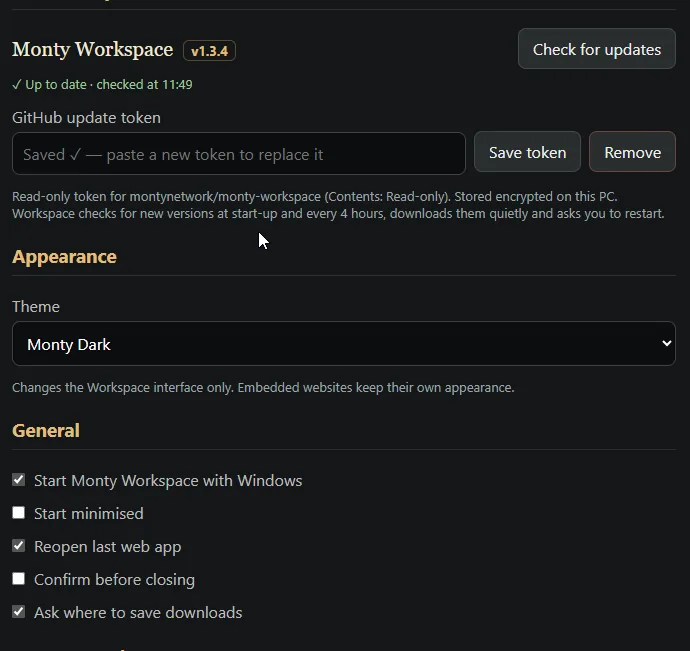
Od wersji 1.3.0 ta kopia sama też się buduje. Gdy zmieniam numer wersji, GitHub buduje instalator Windows i publikuje go jako prywatne wydanie. Workspace sprawdza przy starcie i co cztery godziny, po cichu pobiera nową wersję, a potem pokazuje na pasku narzędzi Aktualizacja gotowa · Uruchom ponownie. Jeśli to zignoruję, zainstaluje się przy następnym zamknięciu aplikacji.
Brzmi jak drobiazg. Oznacza, że żadna wersja już nigdy nie utknie na jednym laptopie.
Dwa języki
Mieszkam w Polsce, a polski jest dla mnie trudny, więc otaczam się nim, gdzie tylko mogę. 3 listopada 2026 roku wersja 1.3.5 nauczyła Workspace mówić po polsku.
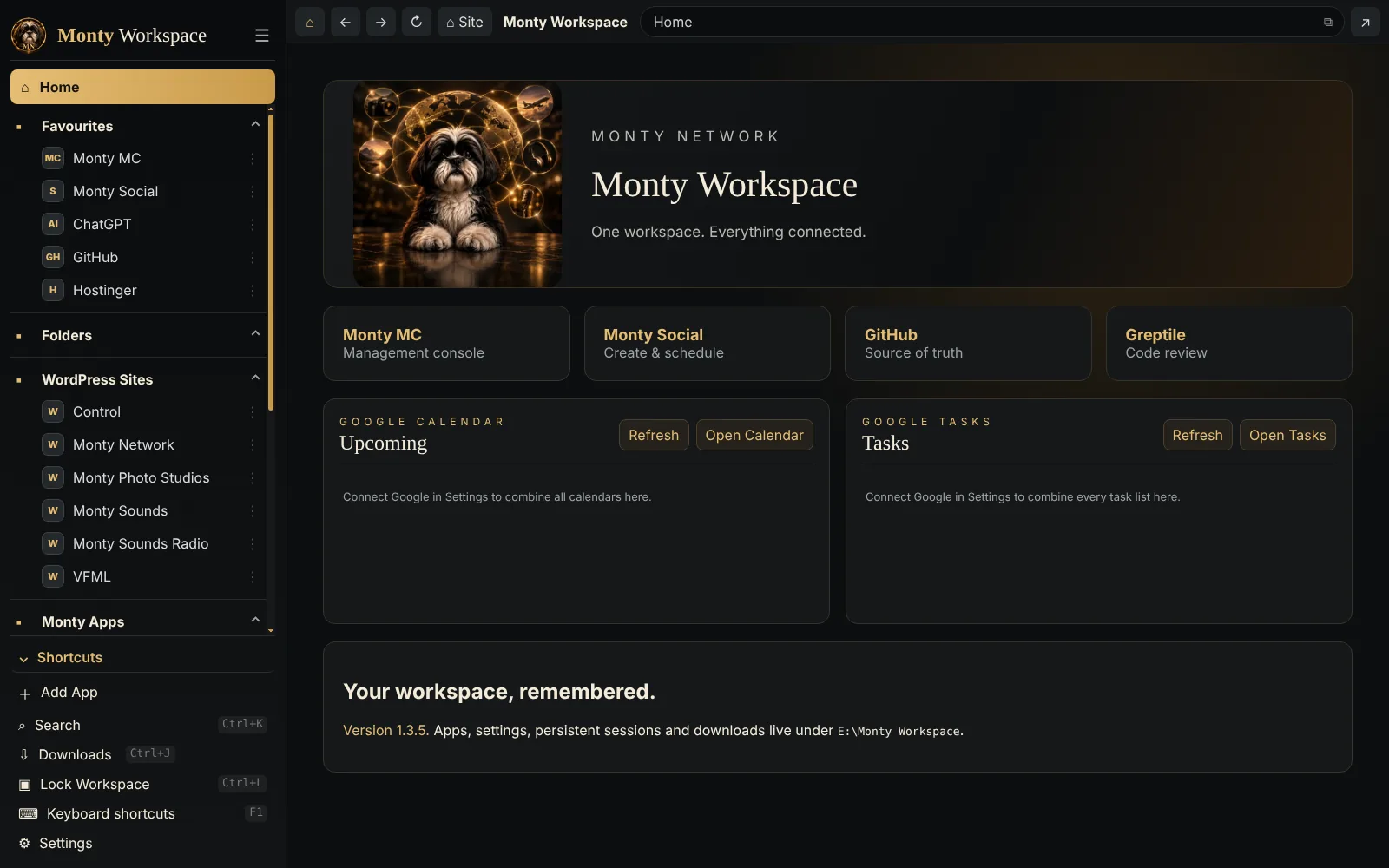
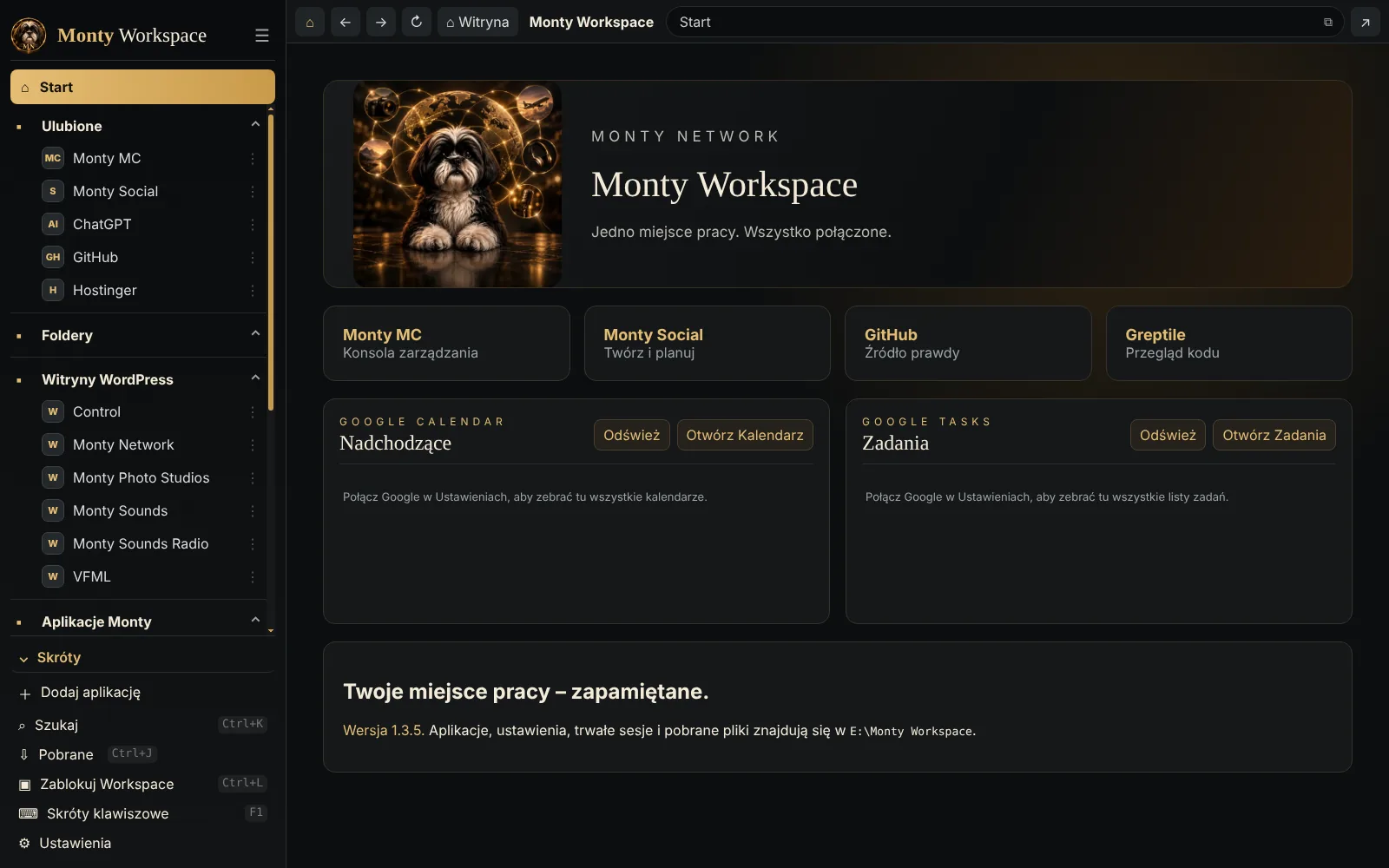
Jedno ustawienie zmienia wszystko, co mówi Workspace, od razu i bez ponownego uruchamiania: menu, przyciski, komunikaty, listę skrótów, powiadomienia Windows i każde menu pod prawym przyciskiem. Angielskie „Home” zmienia się w „Start”, a „Move to the Recycle Bin” w „Przenieś do Kosza”.
- Polski liczy poprawnie. Jeden element, trzy elementy, pięć elementów: aplikacja wie, że po polsku liczy się na trzy sposoby.
- Nic nie zmienia nazwy. Wbudowane sekcje są pokazywane po polsku, ale zapisane po angielsku, więc przełączanie w tę i z powrotem nigdy nie zmienia mojego układu. Moje własne nazwy i strony w środku zostają takie, jakie są.
Rezultaty
Workspace rosło szybko, bo od pierwszego tygodnia używałem go codziennie i każdą niedoróbkę czułem jeszcze tego samego dnia.
Większy rezultat jest cichszy. Niczego już nie szukam. Każda strona, folder i narzędzie, z którym pracuję, jest tam, gdzie je zostawiłem, już zalogowane, w jednym oknie.
Dane na 3 listopada 2026, z GitHub i z samego Monty Workspace.
Co dalej
Workspace nigdy nie jest skończone, bo sieć, którą mieści, wciąż rośnie.
- To, czego wymaga dzień. Nowe funkcje pojawiają się, kiedy prawdziwa praca pokaże potrzebę, tak jak przeglądarka folderów i lista skrótów.
- Wciąż tylko dla mnie. Jedna osoba, jedno miejsce pracy, bez profili. Ta zasada nie podlega dyskusji.
Czego się nauczyłem
Buduj na dzień, który naprawdę masz. Każda przydatna część Workspace zaczęła się od drobnej irytacji w zwykłe popołudnie, a najważniejsza funkcja ze wszystkich, samodzielne aktualizacje, wzięła się z tego, że prawie ją straciłem.
Jedno okno. Wszystko otwarte.